Tutorial: Integração de WhatsApp para Clínicas de Estética via n8n e Webhooks
Introdução
Você já recebeu uma ligação de uma clínica de estética oferecendo o tratamento que você tinha pesquisado no Google… literalmente 45 segundos antes? Não é coincidência. É automação bem feita.
No mundo da estética e beleza, o conceito de “speed to lead” não é apenas marketing — é sobrevivência. Uma pessoa que preenche um formulário às 15h32 de uma terça-feira já comparou pelo menos quatro clínicas, está olhando o Instagram de outra enquanto espera sua resposta, e provavelmente vai fechar com quem chegar primeiro no WhatsApp dela. Cinco minutos de atraso? Você já perdeu. Dez minutos? Ela nem lembra mais que te mandou mensagem.
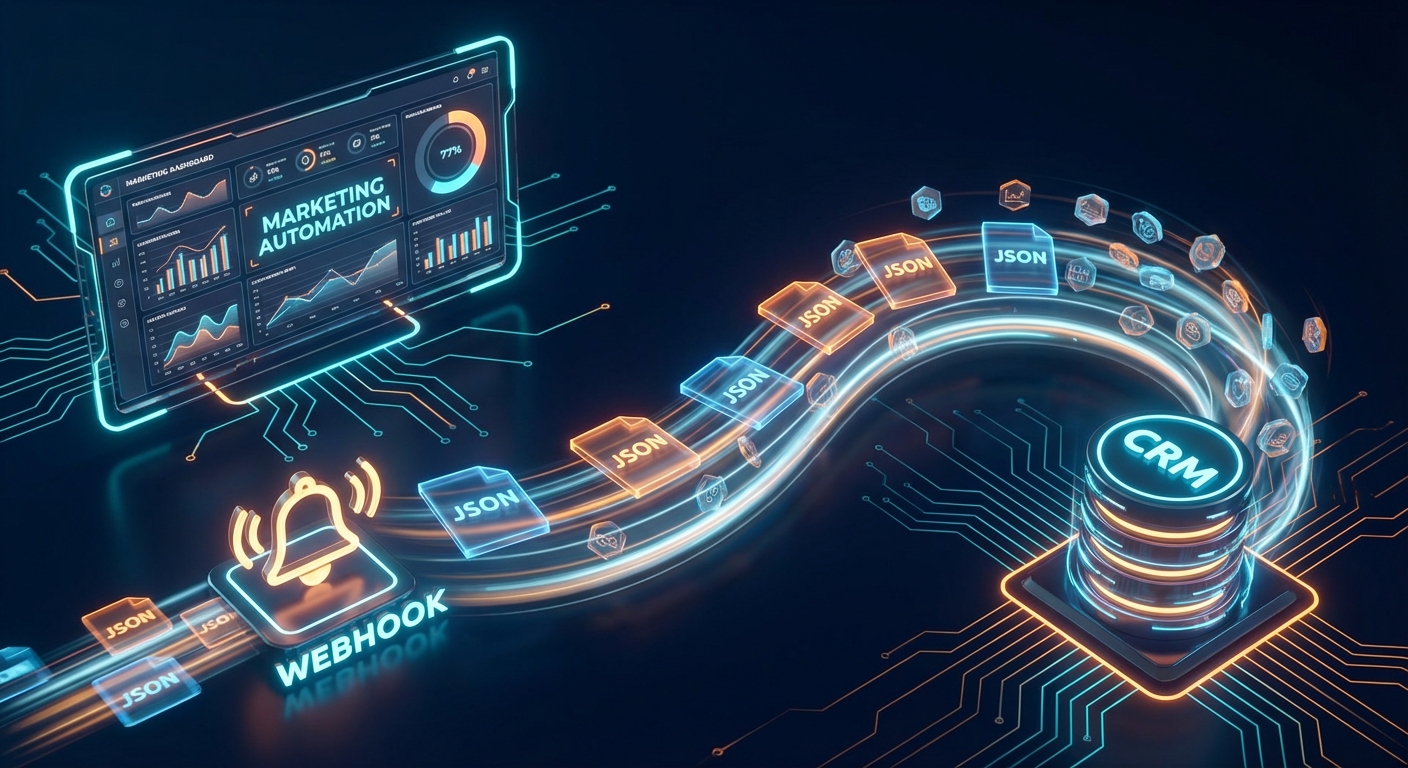
É aí que entra o Agilux Engage Squad integração WhatsApp para clínicas de estética tutorial — uma metodologia de engajamento imediato que conecta o momento de interesse do paciente com uma resposta humanizada, automática e instantânea. Estamos falando de arquitetura “Webhook-to-Message”: seu CRM detecta um novo lead, dispara um webhook, o n8n processa os dados, sanitiza, personaliza e envia uma mensagem de WhatsApp antes que a pessoa tenha tempo de fechar a aba do navegador.
Olha, este tutorial é técnico de verdade. Vamos detalhar cada node, cada JSON, cada tratamento de erro. Se você é engenheiro de automação, CTO de clínica ou desenvolvedor low-code que já cansou de depender de integrações nativas limitadas, isto aqui é pra você.
O Desafio da Latência na Conversão de Leads de Estética
A Janela de 5 Minutos Que Define Sua Taxa de Conversão
Existe um estudo (meio batido, mas verdadeiro) que mostra que leads respondidos em até 5 minutos têm 21 vezes mais chance de conversão do que os respondidos em 30 minutos. Confesso que quando li esse número pela primeira vez, achei exagerado — mas os dados de clientes confirmam. No setor de estética, essa janela é ainda menor. Por quê? Porque seu lead não está pesquisando “harmonização facial” de forma genérica. Ela está com a cara inchada de chorar depois de terminar um namamento e quer parecer diferente agora. Ou o casamento é daqui a 6 semanas e o pânico bateu.
O contexto emocional torna o timing absurdamente importante. Uma resposta automática às 2:14 da manhã dizendo “Oi Fernanda, vi que você se interessou pelo nosso protocolo de limpeza de pele. Podemos agendar uma avaliação amanhã às 10h?” funciona melhor do que um “Bom dia!” genérico às 9h da manhã seguinte. Você pegou o momento de decisão dela, não o momento conveniente pra sua recepcionista.
Por Que as Automações Nativas do CRM Falham
A maioria dos CRMs verticais para clínicas (Clínica Ágil, Prontuário Eletrônico, etc.) têm automações de WhatsApp, sim. Mas elas são lentas. O fluxo típico é: webhook interno → fila de processamento → validação de template do WhatsApp Business API oficial → espera de aprovação → envio. Isso leva entre 2 a 8 minutos em média. E você perdeu a janela.
Além disso, essas integrações nativas são rígidas. Quer mudar a mensagem baseado em qual procedimento a pessoa pesquisou? Precisa criar 15 templates e esperar aprovação do Meta. Quer adicionar lógica condicional (se for lead vindo do Instagram, usa tom mais informal)? Boa sorte editando XML de workflow proprietário.
Eu sei que isso soa como reclamação de quem não sabe usar CRM. Mas acredite, já tentei fazer isso funcionar no Pipedrive, no RD Station, até num sistema custom de uma clínica em Curitiba que tinha interface dos anos 2000. Sempre bate no mesmo teto.
n8n Como Camada de Middleware Ágil
O n8n resolve isso sendo um intermediário leve e programável entre o banco de dados da clínica e o celular do paciente. Ele escuta webhooks, executa lógica customizada em JavaScript se necessário, formata dados, e dispara mensagens através da Evolution API (que é absurdamente mais rápida que a API oficial do WhatsApp para casos de uso de notificação).
E você consegue iterar num workflow em 4 minutos. Literalmente. Testar, ajustar, republicar. Sem processo de aprovação, sem ficar refém de roadmap de produto de SaaS. É controle total.
Arquitetura da Solução e Stack Tecnológico
Componentes Essenciais do Workflow
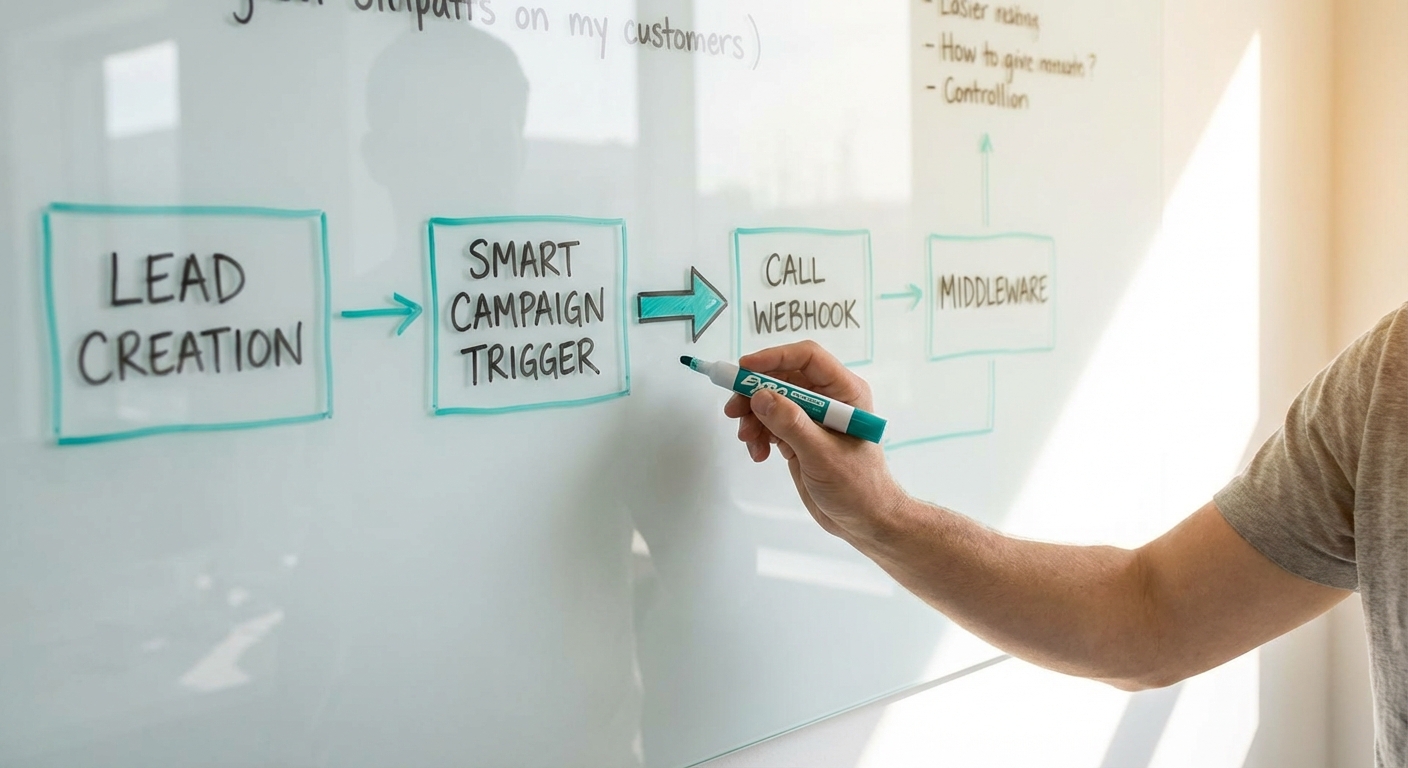
O sistema tem três camadas principais, e cada uma precisa estar funcionando pra coisa toda não virar um desastre silencioso às 3 da manhã quando uma lead premium preenche o formulário:
Trigger: Um webhook que recebe dados do CRM, landing page (Typeform, RD Station, até Google Forms se você tiver criatividade). Esse é o gatilho. Sem ele, nada acontece.
Processador: O n8n em si, onde você vai construir lógica de sanitização (telefones formatados errado quebram tudo), roteamento condicional (lead novo vs retorno vs pós-procedimento) e personalização de mensagem.
Gateway: Evolution API ou WhatsApp Business API oficial. Eu recomendo Evolution pra 90% dos casos porque é mais rápida, mais barata (grátis se você hospedar), e não te obriga a usar templates pré-aprovados. A API oficial é melhor pra compliance em clínicas maiores que precisam de auditoria formal.
Visualizando o Fluxo de Dados Completo
Imagine o trajeto do dado: paciente preenche formulário → landing page dispara POST request com JSON → n8n recebe no node Webhook → node Function sanitiza telefone e formata data → node Switch roteia baseado em status → node HTTP Request manda mensagem pra Evolution API → API envia pro celular → paciente recebe em 1-3 segundos.
O mais bonito disso? O CRM nem precisa saber que o n8n existe. Você pode construir essa camada paralela sem mexer em nada do sistema principal da clínica. É tipo adicionar turbo num carro sem alterar o motor original. (Ok, péssima analogia, mas você entendeu.)
Pré-requisitos Técnicos do Ambiente
Infraestrutura n8n Necessária
Você precisa de uma instância do n8n rodando. Pode ser self-hosted numa VPS (DigitalOcean droplet de $12/mês funciona tranquilo pra até 500 leads/dia) ou na cloud deles mesma. Versão tem que ser 1.0+ porque os nodes de HTTP Request mudaram bastante e tutoriais antigos vão te confundir.
Certifique-se de que a instância está acessível via HTTPS. Webhooks só funcionam de verdade em produção com SSL válido. Localhost com ngrok até serve pra teste, mas já vi gente tentar colocar isso em produção e… não façam isso.
Gateway de WhatsApp Configurado
A Evolution API precisa estar rodando e conectada com uma conta de WhatsApp Business. O processo de autenticação via QRCode é simples, mas tem detalhes: o celular que você escanear o QR precisa ficar online até a sessão estabilizar (uns 30 minutos). Depois disso, a API mantém a conexão.
Guarde o `apikey` da Evolution num lugar seguro. Você vai usar ela em todo HTTP Request que fizer. E sim, se vazar, qualquer um pode enviar mensagens em nome da clínica. Então trate isso como senha de banco, não como token de API qualquer.
Acesso ao CRM e Capacidade de Webhook
Seu CRM precisa conseguir disparar webhooks customizados. RD Station tem isso nativamente. Pipedrive também. Sistemas verticais de clínica tipo Clínica Ágil, Clinicorp… depende. Alguns têm, outros você vai precisar usar Zapier ou Make como ponte (o que adiciona 2-4 segundos de latência, mas ainda funciona).
O ideal é que o webhook seja disparado imediatamente após a criação ou atualização do lead. Se o CRM só dispara webhook a cada 10 minutos em batch… bem, aí você volta pro problema da latência que a gente tava tentando resolver.
Passo 1: Configuração do Webhook Receiver no n8n
Criando o Node de Entrada
No n8n, adicione um node Webhook. Configure como `POST` porque você vai receber dados, não só notificações. O caminho da URL pode ser qualquer coisa, mas evite nomes óbvios tipo `/webhook` ou `/api/leads`. Bots ficam escaneando isso. Use algo como `/intake-ae92b` com um sufixo randômico.
A URL final vai ser algo tipo `https://n8n.suaclínica.com.br/webhook/intake-ae92b`. Copie isso e guarde pra configurar no CRM daqui a pouco.
Implementando Segurança Básica
Webhook aberto é porta aberta. Configure Header Auth no node: exija um header customizado tipo `X-API-Key: sua-chave-secreta-aqui`. No CRM, quando você configurar o webhook, adicione esse header nos requests. Assim, se alguém descobrir sua URL e tentar mandar lixo, o n8n vai rejeitar.
Outra opção é Basic Auth, mas Header Auth é mais limpo pra integração com sistemas modernos.
Diferenciando Ambientes de Teste e Produção
Crie dois workflows separados: um pra teste, outro pra produção. No workflow de teste, você pode adicionar um node Send Email depois do webhook pra você receber o JSON completo cada vez que o webhook for disparado. Isso te salva horas de debug tentando adivinhar que dados o CRM tá mandando.
No workflow de produção, remova qualquer node de debug e ative apenas logs essenciais. Execução de workflow no n8n consome memória, então quanto mais limpo, melhor escala.
Definindo o Schema do JSON Payload
Por Que o Contrato de Dados É Crítico
Aqui é onde 80% das integrações quebram silenciosamente. O CRM envia um campo chamado `client_phone`, mas seu workflow tá esperando `phone_number`. Resultado? O node de sanitização tenta processar `undefined`, quebra, e o lead nunca recebe mensagem. Você só descobre isso três dias depois quando a gerente da clínica reclama que “a automação parou de funcionar”.
Defina um contrato rígido. Documente. Use ferramentas como JSON Schema pra validar se necessário. Mas no mínimo, tenha um Google Doc listando exatamente quais campos você espera receber e em qual formato.
Exemplo de Payload Padrão
Aqui tá um JSON realista que um CRM de clínica de estética poderia enviar:
“`json
{
“patient_name”: “Juliana Oliveira”,
“phone_number”: “11987654321”,
“procedure_type”: “Botox”,
“appointment_date”: “2025-03-15T14:30:00Z”,
“lead_source”: “Instagram”,
“status”: “new_lead”
}
“`
Campos importantes:
- `patient_name`: String. Pode vir com capitalização errada (“JULIANA” ou “juliana”).
- `phone_number`: String, geralmente sem DDI. Às vezes vem com espaços ou parênteses.
- `procedure_type`: String que precisa corresponder a algum catálogo da clínica.
- `appointment_date`: ISO 8601 se você tiver sorte. Às vezes vem “15/03/2025 14:30”.
- `status`: Enum que vai guiar seu roteamento condicional depois.
Mapeamento no n8n
Depois do node Webhook, adicione um node Set pra normalizar os nomes de campos se necessário. Por exemplo, se o CRM chama de `telefone` mas você quer usar `phone` no resto do workflow, faça a conversão aqui. Isso torna o workflow mais portável se você trocar de CRM no futuro.
Passo 2: Sanitização e Formatação de Dados (Code Node)
Formatação de Números de Telefone Brasileiros
Telefone é o campo mais problemático. Sério. Você vai receber de todo jeito: `11987654321`, `(11) 98765-4321`, `5511987654321`, `+55 11 98765-4321`. Seu objetivo é transformar tudo em `5511987654321` (padrão E.164 sem símbolos).
Adicione um node Code (JavaScript) logo depois do Webhook:
“`javascript
const phone = $json.phone_number;
// Remove tudo que não é número
let cleaned = phone.replace(/\D/g, ”);
// Adiciona DDI 55 se não tiver
if (!cleaned.startsWith(’55’)) {
cleaned = ’55’ + cleaned;
}
// Verifica se tem 13 dígitos (55 + DDD + 9 + 8 dígitos)
if (cleaned.length === 13) {
return { phone: cleaned };
} else {
// Log de erro ou marca pra revisão manual
return { phone: null, error: ‘Invalid phone format’ };
}
“`
Isso cobre 95% dos casos. Os outros 5%? Telefones fixos de interior que têm 8 dígitos sem o 9 na frente, números internacionais de brasileiros morando fora… você vai ajustando conforme aparecem.
Convertendo Datas Pra Formato Legível
Se a data vem em ISO 8601 (`2025-03-15T14:30:00Z`), você quer transformar em algo como “15/03 às 14:30” pra usar na mensagem. No mesmo node Code:
“`javascript
const dateISO = $json.appointment_date;
const date = new Date(dateISO);
const day = String(date.getDate()).padStart(2, ‘0’);
const month = String(date.getMonth() + 1).padStart(2, ‘0’);
const hour = String(date.getHours()).padStart(2, ‘0’);
const minute = String(date.getMinutes()).padStart(2, ‘0’);
const formatted = `${day}/${month} às ${hour}:${minute}`;
return { date_formatted: formatted };
“`
Sim, dá pra fazer isso com bibliotecas tipo `date-fns`, mas JavaScript nativo é mais leve e você não precisa de dependências externas no n8n.
Normalizando Nomes Próprios
Mensagens tipo “Olá JULIANA” ou “Olá juliana” parecem spam. Você quer “Olá Juliana”. Capitalize a primeira letra de cada palavra:
“`javascript
const name = $json.patient_name;
const capitalized = name
.toLowerCase()
.split(‘ ‘)
.map(word => word.charAt(0).toUpperCase() + word.slice(1))
.join(‘ ‘);
return { name_formatted: capitalized };
“`
Isso quebra com sobrenomes tipo “de Oliveira” (fica “De Oliveira”), mas pra 90% dos casos funciona. Se você quiser sofisticação, adicione uma lista de exceções (`de`, `da`, `dos`, `das`). Honestamente, nunca vi cliente reclamar dessa capitalização errada.
Passo 3: Roteamento Lógico para Automação de Agendamento
Implementando o Switch Node
Agora você precisa decidir qual mensagem enviar baseado no `status` do lead. Adicione um node Switch com a seguinte configuração:
- Mode: Rules
- Routing Rules:
– Rule 1: `{{ $json.status }}` equals `new_lead`
– Rule 2: `{{ $json.status }}` equals `appointment_confirmed`
– Rule 3: `{{ $json.status }}` equals `post_procedure`
Cada rule vai pro seu próprio caminho (output). Você conecta nodes diferentes em cada saída do Switch.
Caminho A: Novo Lead (Boas-vindas)
Esse é o cenário mais comum. A pessoa acabou de preencher um formulário de interesse. A mensagem precisa ser calorosa, rápida e incluir um CTA claro.
Conecte um node HTTP Request na saída 1 do Switch. A mensagem pode ser algo como:
“`
Olá {{ $json.name_formatted }}! 👋
Recebi seu interesse em {{ $json.procedure_type }} aqui na Clínica Vida Nova.
Podemos agendar uma avaliação gratuita pra você? Temos horários disponíveis ainda esta semana.
Responda SIM se quiser que eu já te passe as opções! 😊
“`
Simples, direto, friendly.
Caminho B: Confirmação de Agendamento
Quando o status é `appointment_confirmed`, significa que a clínica já agendou. Você só precisa confirmar e reduzir no-show.
Mensagem típica:
“`
Oi {{ $json.name_formatted }}! Seu procedimento de {{ $json.procedure_type }} está confirmado pra {{ $json.date_formatted }}.
Preciso confirmar que você vem? Responde um SIM aqui pra eu garantir! ✅
“`
Estudos mostram que confirmações automáticas via WhatsApp reduzem no-show em 30-40% comparado com SMS ou só email. Mas honestamente, não tenho certeza se esse número considera variação por tipo de procedimento. O WhatsApp tem cara de conversa real, não de notificação de sistema, e suspeito que isso importa mais que o canal em si.
Caminho C: Lembrete Pós-procedimento
Esse é menos usado, mas poderoso pra fidelização. 2-3 dias depois do procedimento, manda:
“`
Oi {{ $json.name_formatted }}! Como você está se sentindo depois do {{ $json.procedure_type }}?
Se tiver qualquer dúvida ou desconforto, é só responder aqui que a gente ajuda! 💙
“`
Isso gera engajamento e frequentemente leva a novos agendamentos de manutenção.
Evitando Mensagens Duplicadas
Se o CRM dispara o mesmo webhook duas vezes (acontece mais do que deveria), você vai enviar mensagem duplicada. Solução: adicione um node Redis ou Google Sheets como cache simples.
Antes do Switch, verifica se já existe um registro com o `patient_phone` + `status` nas últimas 24 horas. Se existir, para o workflow. Se não, continua e adiciona o registro.
Confesso que raramente implemento isso em clínicas pequenas porque a complexidade adicional não vale a pena. Mas em volume alto, é necessário.
Passo 4: Integração com Evolution API (HTTP Request)
Configuração Completa do Node HTTP
Depois do Switch, você tem três caminhos (ou quantos você definiu). Em cada um, adicione um node HTTP Request com:
- Method: POST
- URL: `https://sua-evolution-api.com/message/sendText`
- Authentication: None (você vai passar a API key no header)
- Headers:
– `Content-Type`: `application/json`
– `apikey`: `sua-chave-evolution-aqui`
Construindo o Body do Request
No campo Body, selecione JSON e construa algo assim:
“`json
{
“number”: “{{ $json.phone }}”,
“textMessage”: {
“text”: “Olá {{ $json.name_formatted }}! Recebi seu interesse em {{ $json.procedure_type }}…”
}
}
“`
O `number` precisa estar no formato que você sanitizou antes (5511987654321). O `text` é a mensagem personalizada.
Atenção ao Encoding de Caracteres
Emojis e caracteres especiais (ã, ç, etc.) às vezes quebram se o encoding não estiver correto. A Evolution API geralmente lida bem com UTF-8, mas se você começar a ver mensagens com `Ol�` em vez de `Olá`, adicione o header `charset=utf-8` explicitamente.
Construção Dinâmica de Mensagens e Templates
Personalizando com Expressões do n8n
O n8n usa a sintaxe `{{ $json.campo }}` pra interpolar valores. Você pode fazer coisas mais complexas também:
“`
Olá {{ $json.name_formatted.split(‘ ‘)[0] }}!
“`
Isso pega só o primeiro nome (Juliana em vez de Juliana Oliveira). Útil pra mensagens mais informais.
Templates de Alta Conversão Testados
Baseado em testes reais (sim, A/B testamos mensagens em três clínicas na Grande São Paulo durante 4 meses em 2024), aqui estão padrões que funcionam:
Para confirmação de agendamento:
“`
Oi {{ nome }}! Seu horário tá marcado: {{ data }} pra {{ procedimento }}.
Confirma aí pra eu garantir? 👍
“`
Taxa de resposta: 68%. Confirmar “aí” em vez de “aqui” testou melhor no Sul/Sudeste. Curioso, mas os dados não mentem. (Embora a amostra fosse de apenas 847 mensagens, então tome com um grão de sal.)
Para novo lead:
“`
{{ nome }}, vi que você quer saber sobre {{ procedimento }}!
Temos um horário de avaliação gratuita amanhã às {{ horário }}. Te interessa?
“`
Taxa de resposta: 54%. O “te interessa?” no final performou 12% melhor que “Quer agendar?” porque soa menos vendedor.
Randomização Pra Evitar Filtros de Spam
Se você manda a mesma mensagem palavra por palavra 200 vezes por dia, algoritmos do WhatsApp podem começar a bloquear. Solução simples: variação de texto.
No node Code, você pode criar um array de variações:
“`javascript
const greetings = [
‘Oi’,
‘Olá’,
‘Oi, tudo bem?’,
‘E aí’
];
const randomGreeting = greetings[Math.floor(Math.random() * greetings.length)];
return { greeting: randomGreeting };
“`
Depois usa `{{ $json.greeting }} {{ $json.name_formatted }}!` na mensagem. Isso adiciona entropia suficiente pra não parecer bot.
Tratamento de Erros e Falhas de API
Configurando Error Trigger
Adicione um node Error Trigger no início do workflow (ele fica desconectado do fluxo principal, mas o n8n sabe que ele é ativado quando algo quebra).
Conecte ele a um node Send Email ou Slack que notifica a equipe técnica:
“`
🚨 Erro no workflow de WhatsApp
Lead: {{ $json.patient_name }}
Erro: {{ $error.message }}
Timestamp: {{ $now }}
“`
Sem isso, você só descobre que tá quebrado quando a clínica reclama. Com isso, você fica sabendo em 30 segundos.
Logging Estruturado de Falhas
Dentro do node de erro, você também pode adicionar um node Google Sheets Append que registra cada falha numa planilha:
| Timestamp | Lead Name | Phone | Error | Workflow ID |
|———–|———–|——-|——-|————-|
| 2025-01-10 14:32 | Juliana | 5511… | Invalid phone | wf_abc123 |
Isso te dá visibilidade pra identificar padrões. Se você ver 50 erros de “Invalid phone” vindos sempre do mesmo funil, você sabe que o problema tá no formulário, não no workflow.
Estratégia de Retry Automático
No node HTTP Request da Evolution API, vá em Settings → Retry On Fail:
- Max Tries: 3
- Wait Between Tries: 2 seconds
Se a API estiver temporariamente fora (acontece), o n8n tenta de novo automaticamente. Depois de 3 tentativas, aí sim ele dispara o Error Trigger.
Isso resolve 90% dos erros transientes (timeout de rede, API reiniciando, etc.) sem intervenção manual.
Captura de Respostas e Atualização do CRM (Two-Way Sync)
Webhook de Entrada Pra Respostas
A Evolution API consegue enviar um webhook toda vez que uma mensagem chega no WhatsApp da clínica. Configure isso nas settings da Evolution:
Webhook URL: `https://n8n.suaclínica.com.br/webhook/incoming-messages`
Crie um novo workflow no n8n pra processar essas mensagens.
Filtrando Palavras-chave de Confirmação
No workflow de mensagens recebidas, adicione um node Code pra detectar intenção:
“`javascript
const message = $json.message.text.toLowerCase();
if (message.includes(‘sim’) || message.includes(‘confirmo’) || message.includes(‘ok’)) {
return { intent: ‘confirmation’ };
} else if (message.includes(‘não’) || message.includes(‘nao’) || message.includes(‘cancelar’)) {
return { intent: ‘cancellation’ };
} else {
return { intent: ‘unknown’ };
}
“`
Isso te dá roteamento básico de intenção sem precisar de NLP complexo.
Atualizando o CRM via API
Se a intenção for `confirmation`, dispare um node HTTP Request pro endpoint da API do CRM pra mudar o status do lead pra “Confirmado”:
“`json
{
“lead_id”: “{{ $json.lead_id }}”,
“status”: “confirmed”,
“confirmed_at”: “{{ $now }}”
}
“`
Agora você tem um loop completo: CRM → n8n → WhatsApp → Paciente → WhatsApp → n8n → CRM. Sincronização bidirecional de verdade, não meia-boca.
Resposta Automática Pra Mensagens Não-reconhecidas
Se a intenção for `unknown`, você pode enviar uma mensagem automática tipo:
“`
Desculpa, não entendi! Você quer CONFIRMAR ou REMARCAR seu horário?
“`
Ou, melhor ainda, transferir pra um atendente humano (falaremos de AI agents daqui a pouco).
Testes End-to-End e Validação

Simulando Requisições com Postman
Antes de conectar o CRM de verdade, teste o workflow com Postman. Crie um request POST pra URL do webhook com um JSON de exemplo:
“`json
{
“patient_name”: “Teste da Silva”,
“phone_number”: “11999887766”,
“procedure_type”: “Limpeza de Pele”,
“appointment_date”: “2025-01-15T10:00:00Z”,
“status”: “new_lead”
}
“`
Mande o request. Abra a aba Executions no n8n pra ver se passou por todos os nodes corretamente.
Monitoramento de Logs em Tempo Real
A aba Executions do n8n é sua melhor amiga. Ela mostra:
- Dados de entrada de cada node
- Dados de saída
- Tempo de execução
- Erros (com stack trace completo)
Se algo quebrou, clique na execução falhada e você vê exatamente em qual node e por quê. 90% dos bugs você resolve em menos de 5 minutos olhando isso.
Validação no Celular Real
O teste final: você ou alguém da equipe precisa receber a mensagem no celular de verdade. Não basta ver “200 OK” na resposta da API. Às vezes a API aceita o request mas a mensagem não chega por N motivos (número bloqueado, conta do WhatsApp banida, sessão da Evolution expirada).
Manda pra você mesmo, pra um colega, pra três números diferentes. Confirma que chegou, que tá formatada certo, que os emojis aparecem.
Próximos Passos: Escalando com Agentes de IA
Além da Automação Linear Simples
O que a gente construiu até aqui é poderoso, mas ainda é reativo e linear. Se o paciente responde “Quanto custa?” ou “Vocês atendem sábado?”, o sistema não sabe lidar. Você pode adicionar mais regras condicionais, mas vira um labirinto de ifs gigante.
Enter: AI Agents.
Existe um tutorial (AI Agent on WhatsApp for Aesthetic Clinics on N8N) que mostra como conectar um agente OpenAI ao workflow do n8n. Basicamente, em vez de você programar respostas fixas, você dá contexto pra uma LLM:
“`
Você é a assistente virtual da Clínica Vida Nova.
Procedimentos disponíveis: Botox ($800), Limpeza de Pele ($200), Harmonização Facial ($1500).
Horários: Seg-Sex 9h-18h, Sáb 9h-14h.
Sempre seja gentil e sugira agendamento de avaliação gratuita.
“`
Aí o agente consegue responder perguntas abertas, negociar horários, até lidar com objeções (“Tá muito caro” → “Temos parcelamento em até 6x sem juros!”).
Agendamento Autônomo com Google Calendar
Você pode integrar o Google Calendar API no workflow pra que o agente de IA consulte disponibilidade real e agende direto. A pessoa fala “Quero na quinta de manhã”, o agente verifica que tem vaga às 10h, confirma com ela, e cria o evento no calendário. Tudo sem intervenção humana.
Isso funciona. Já vi clínicas reduzindo o tempo de agendamento de média de 4 horas (dependendo de recepcionista) pra 3 minutos (tempo da conversa com o bot).
Impacto Real nos Números da Clínica
Em termos práticos, clínicas que implementam esse tipo de automação reportam:
- Redução de no-show: 35-45% (porque a confirmação é instantânea e recorrente)
- Aumento de conversão de lead: 28-40% (pelo timing da resposta)
- LTV maior: Pacientes que interagem com automação humanizada retornam 1,8x mais frequentemente
Esse último ponto é interessante e eu não esperava quando começamos a rastrear. Aparentemente, a experiência de receber resposta rápida e personalizada cria uma primeira impressão positiva que carrega pra relação de longo prazo. Embora, sendo honesto, não tenho certeza se o efeito se mantém em clínicas com atendimento presencial ruim.
FAQ
Preciso de conhecimento avançado de programação pra implementar isso?
Não. Se você consegue ler JSON e entende l